

В Яндекс Браузере есть ряд настроек, позволяющих менять его оформление: фон и цветовую схему. Возможности кастомизации для смартфонов и компьютеров при этом отличаются. Рассказываем как поменять тему в Яндекс Браузере на телефоне и на ПК.
Меняем тему в Яндекс Браузере на телефоне
На смартфонах возможности кастомизации ограничены лишь сменой фонового изображения. В отличие от ПК, тут нельзя поставить видео в качестве фона. Для смены фонового изображения делаем следующее:
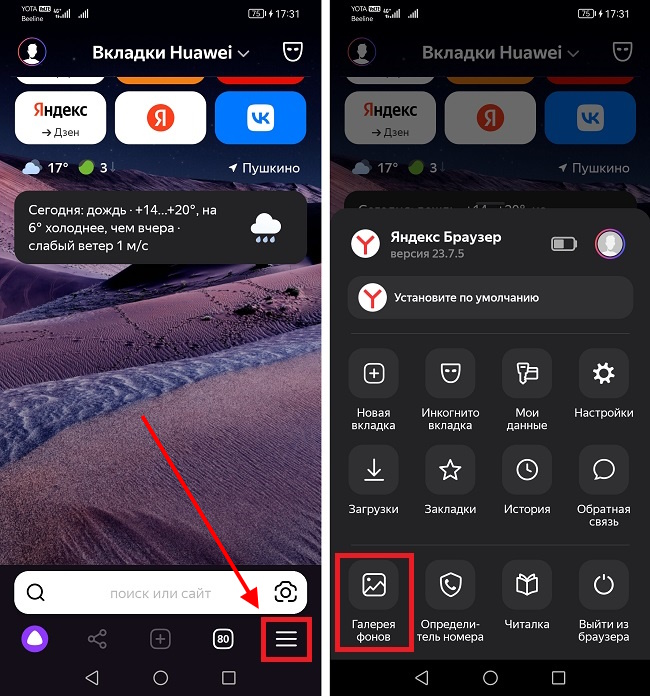
- Запускаем Яндекс Браузер и жмем на иконку «три полосы»
- В открывшемся меню переходим в «Галерея фонов»
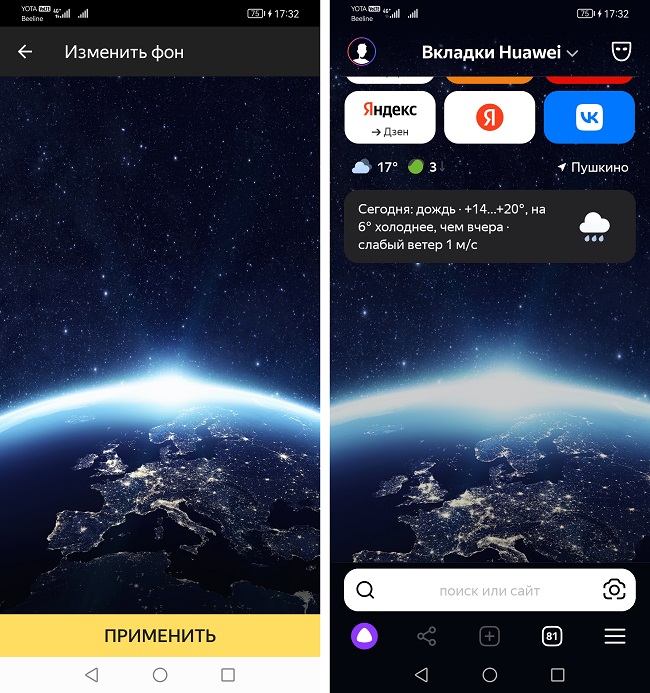
- В галерее находим понравившееся изображение, кликаем на него, жмем «Применить» и готово
Также очень часто по умолчанию в Яндекс Браузере включена смена фона. Фоновое изображение будет меняться каждый день. Если вы не хотите чтобы понравившаяся вам картинка сменилась — переходим в галерею фонов и в верхней части экрана жмем «Выключить смену фона». 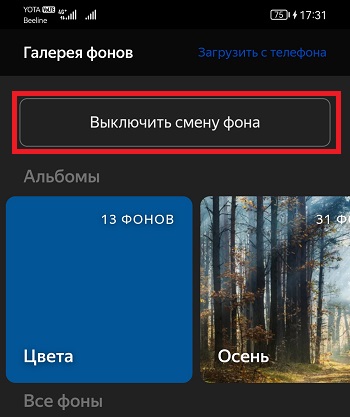
В галерее фонов есть возможность скачать красивую картинку в память смартфона. Для этого нажимаем и удерживаем палец на изображении в галерее до появления меню. 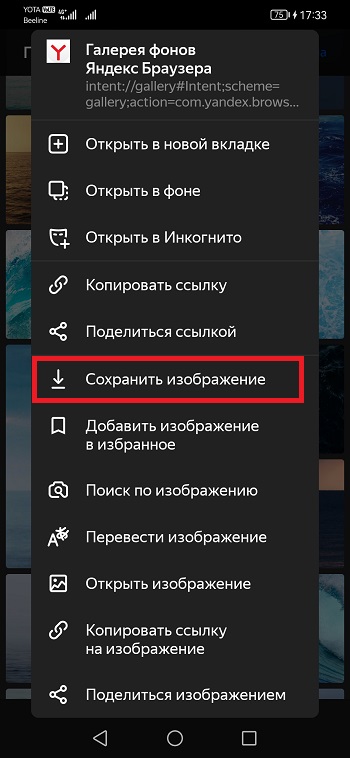
Жмем «Сохранить изображение» и оно будет загружено.
Меняем тему в Яндекс Браузере на ПК
Здесь возможности кастомизации шире чем на мобильной версии.
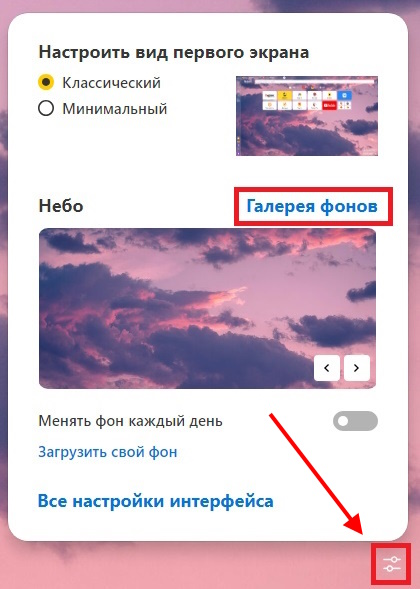
- Открываем Яндекс Браузер и жмем на иконку настроек в правом нижнем углу экрана
- В открывшемся окне переходим в галерею фонов
- В качестве фона здесь можно установить не только изображение, но и видео. Для удобства все фоны разбиты по категориям — выбираем, что душе угодно
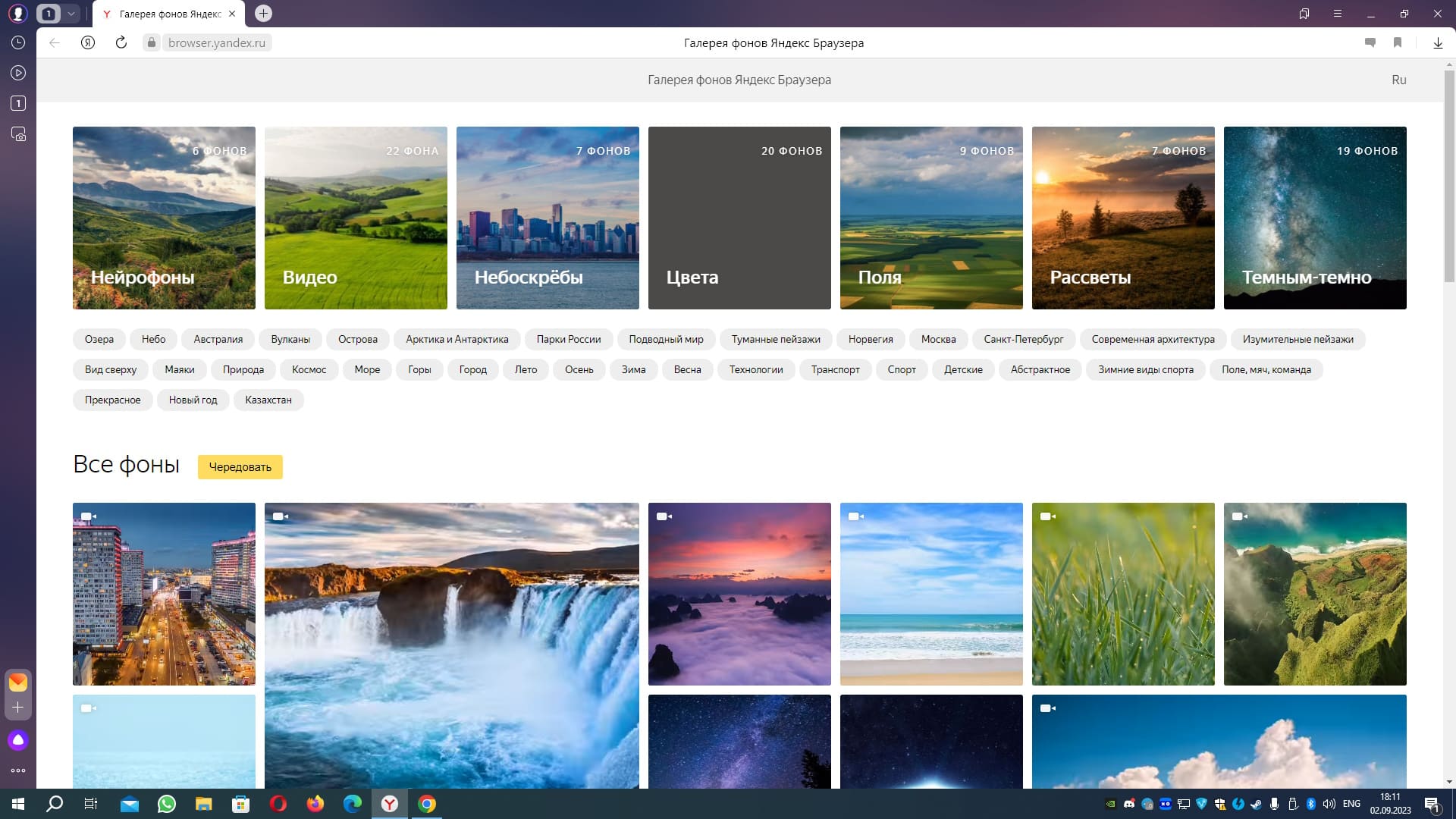
- Далее жмем «Применить» и готово.
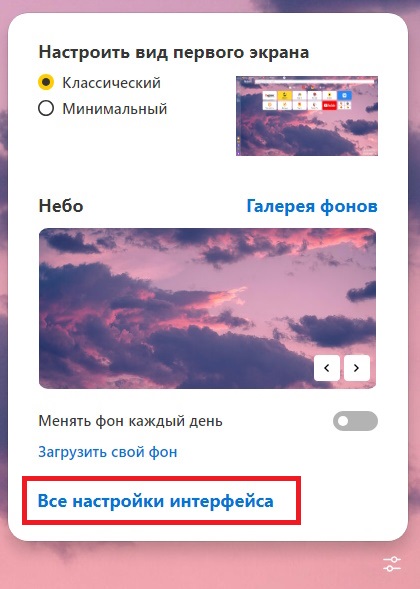
С помощью расширенных настроек в Яндекс Браузере можно включить и темную тему. Для этого нужно перейти в раздел «Все настройки интерфейса».
Здесь меняем цветовую схему на темную и заодно включаем параметр «Использовать темные фоны с темной темой Браузера».
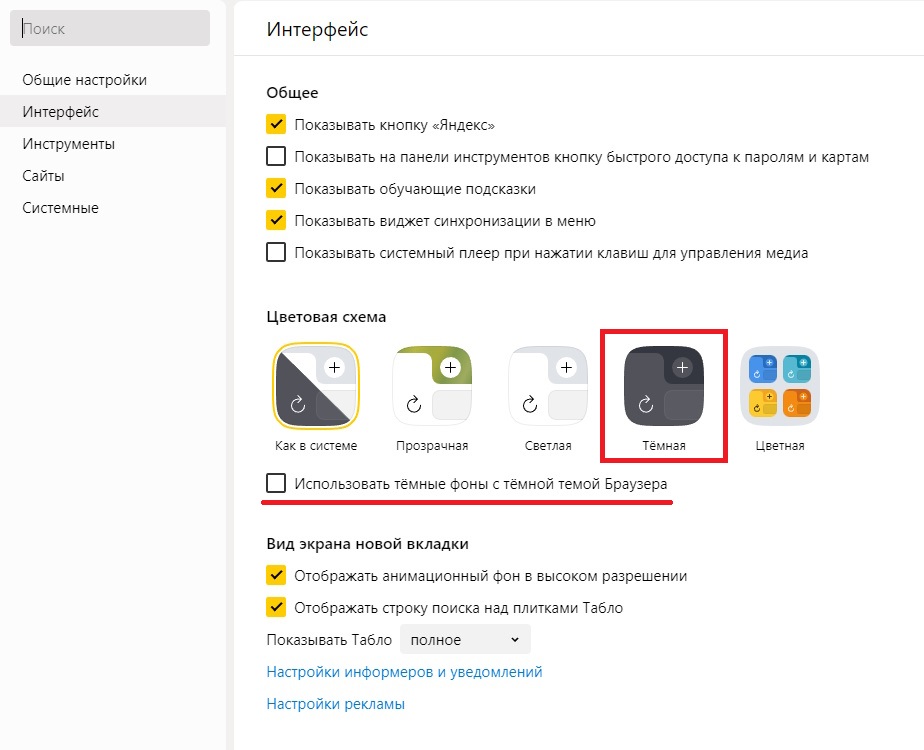
Здесь есть также и светлые варианты оформления. Кроме того, в настройках можно включить/выключить ежедневную смену фона, а также загрузить собственное изображение.


